
En el MailerLite de una de mis clientas hay 24 automatizaciones funcionando. Todas empezaron por la misma: alguien se apunta y le llega un email con su regalo.
Esa primera automatización es la que más me piden montar. Y es la que más se atasca, porque MailerLite te obliga a tener cuatro cosas conectadas entre sí y nadie te dice en qué orden.
Este tutorial de MailerLite en español va de eso: que alguien deje su email, reciba tu PDF al momento y después le lleguen dos o tres emails de bienvenida sin que tú toques nada. Con los nombres de los botones tal como salen en pantalla.
La respuesta corta. Creas un grupo, creas un formulario que meta a la gente en ese grupo y creas una automatización con el disparador «Cuando un suscriptor se une a un grupo». Dentro de la automatización pones un email con el enlace a tu PDF, después un retraso de un día y después el siguiente email. La activas y pruebas apuntándote tú con otro correo.
Las cuatro piezas de MailerLite que tienes que conectar
Casi todos los líos con MailerLite vienen de no saber qué hace cada pieza. Son cuatro:
| Pieza | Qué es | Para qué la usas aquí |
|---|---|---|
| Grupo | Una etiqueta que le pones a una persona | Para saber quién ha pedido este regalo |
| Formulario | La casilla donde la gente deja su email | Para meter a esa persona en el grupo |
| Automatización | Una fila de pasos que se ejecutan solos | Para que entrar en el grupo dispare los emails |
| Cada mensaje de la fila | Para entregar el PDF y dar la bienvenida |
El orden importa. Si empiezas por la automatización, te va a pedir un grupo que todavía no existe. Por eso vamos de abajo arriba.
Antes de empezar
- Tu cuenta tiene que estar aprobada. MailerLite revisa las cuentas nuevas antes de dejarte enviar.
- Envía desde un correo de tu dominio y autentica el dominio (te lo pide el propio MailerLite, con dos registros que copias en tu hosting). Si envías desde un Gmail, medio mundo no va a recibir tu regalo.
- Ten el PDF terminado y con un nombre de archivo que se entienda. «guia-primeros-pasos.pdf» mejor que «version3-final-buena.pdf».
MailerLite tiene plan gratuito, con tope de suscriptores y de funciones. Los límites los cambian cada cierto tiempo, así que míralos en su página de precios antes de dar nada por hecho.
Cómo crear una automatización en MailerLite, paso a paso
1. Crea el grupo
Ve a Suscriptores, pestaña Grupos, y crea uno nuevo. Ponle un nombre que dentro de un año sigas entendiendo: «Regalo · Guía primeros pasos». Un grupo por regalo.
2. Crea el formulario y conéctalo al grupo
Tienes tres sitios donde poner la casilla del email:
- Formulario integrado: lo pegas dentro de una página de tu web.
- Formulario pop-up: la ventana que salta en tu web.
- Landing page: una página suelta hecha en MailerLite (en el menú, Sitios). Es lo más rápido si no tienes web.
Elijas el que elijas, al crearlo MailerLite te pregunta a qué grupo van los que se apunten. Marca el grupo del paso 1. Este es el paso que más veces me encuentro sin hacer: el formulario recoge emails, pero no los mete en ningún grupo y la automatización no se entera.
Si tienes varios formularios para el mismo regalo (uno en la web, otro en una landing), que todos apunten al mismo grupo. Así te vale una sola automatización.
3. Decide qué haces con el doble opt-in
El doble opt-in es el correo de «confirma tu suscripción» que llega antes que nada. Con él activado, la persona no entra en el grupo hasta que hace clic en confirmar, y hasta entonces no le llega tu regalo.
Yo lo dejo activado: te limpia la lista de correos falsos. Lo que sí hago es cambiar el texto de ese correo para que diga claro «confirma aquí y te mando la guía». Se edita en el formulario, en Vista general, pestaña Doble opt-in.
4. Crea la automatización y elige el disparador
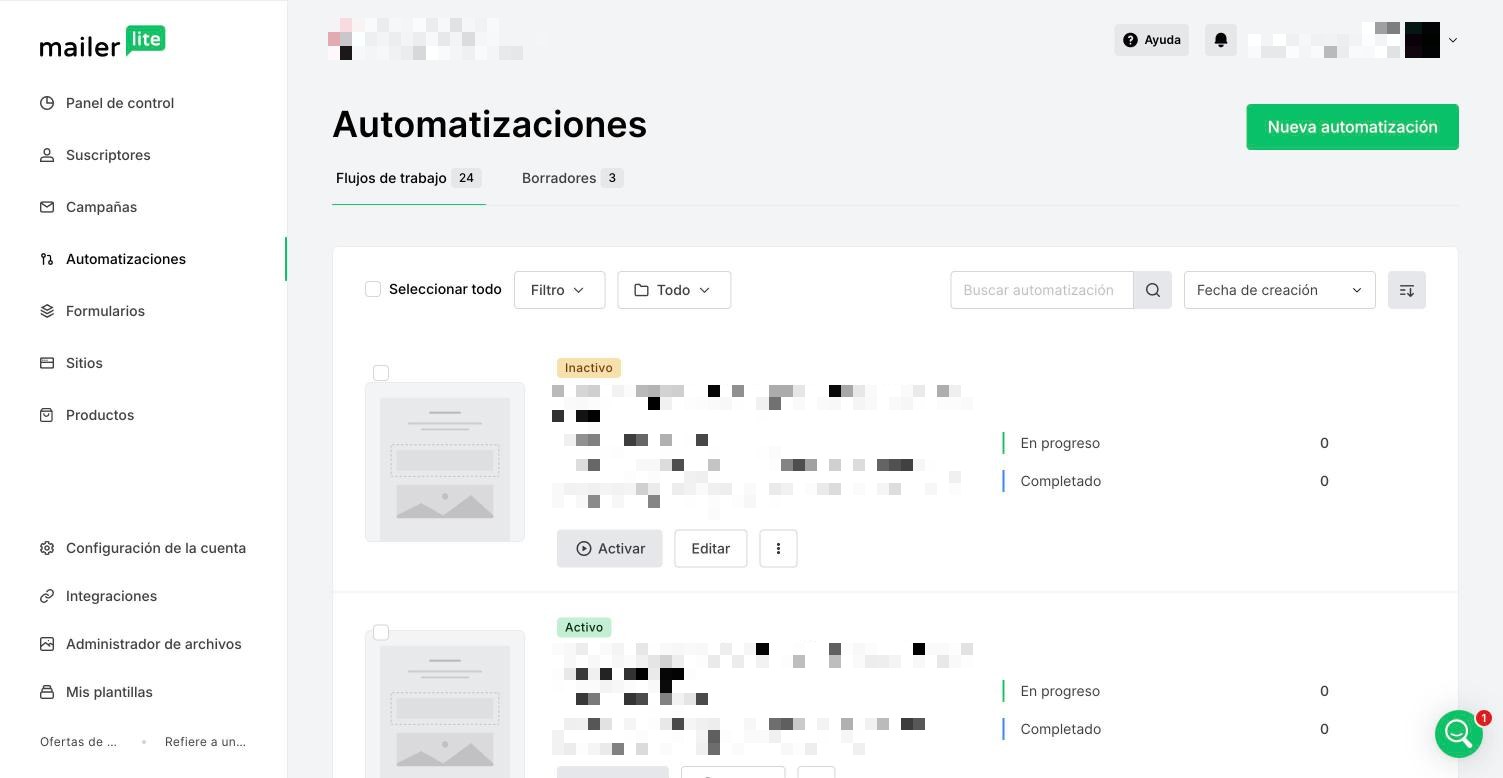
- Ve a Automatizaciones y pulsa Crear flujo de trabajo.
- Elige empezar desde cero.
- En la barra lateral, ponle nombre y elige el disparador Cuando un suscriptor se une a un grupo.
- Selecciona el grupo del paso 1 y pulsa Guardar.
5. Añade el email que entrega el PDF
- Pulsa el + que sale debajo del disparador.
- Arrastra la acción Enviar email.
- Escribe el asunto y revisa el nombre y el correo del remitente.
- Pulsa Diseñar email y elige el editor de arrastrar y soltar.
- Escribe el email y pon un botón que diga «Descargar la guía».
- Pulsa el botón, pulsa el icono del enlace en el menú que aparece encima y elige Insertar archivo. Sube el PDF.
- Pulsa Finalizar edición.
Fíjate en que el PDF no va adjunto. MailerLite lo guarda y el botón lleva a él. Mejor así: los correos con adjuntos pesados acaban en spam con más facilidad.
Este primer email, corto. La persona ha pedido una cosa y la quiere ya. Dos líneas, el botón y una frase diciendo qué le vas a mandar los próximos días.
6. Añade los emails de bienvenida, con un retraso entre uno y otro
Pulsa el + debajo del primer email y arrastra un Retraso (en algunas cuentas sale como Espera). Ponle un día. Debajo, otro Enviar email. Y así con cada email que quieras añadir.
El retraso no es opcional. Si pones tres emails seguidos sin nada en medio, MailerLite los manda los tres a la vez. Lo dice su propia ayuda y lo he visto pasar más de una vez.
Una bienvenida que funciona, sin complicarte:
| Cuándo | Qué cuenta | |
|---|---|---|
| Al momento | La entrega | Aquí tienes tu guía. Botón de descarga |
| Un día después | Quién eres | Por qué enseñas esto y a quién ayudas |
| Tres días después | Un resultado | Algo que ha conseguido una alumna con lo que enseñas |
| Cinco días después | El siguiente paso | Tu curso o tu servicio, con el enlace |
7. Actívala y contesta bien a la pregunta que te hace
Pulsa Activar, arriba a la derecha. Si ya tenías gente dentro del grupo, MailerLite te pregunta qué hace con ella:
- No, solo agregar nuevos suscriptores. La que casi siempre quieres.
- Sí, agregarlos al inicio. Les llega todo desde el primer email, también a quienes se apuntaron hace meses.
- Sí, agregarlos a un paso específico. Para casos concretos.
8. Pruébala como si fueras otra persona
Abre una ventana de incógnito, entra en tu formulario y apúntate con un correo que no esté en tu lista. Comprueba cuatro cosas: que llega el correo de confirmación, que al confirmar llega el regalo, que el botón descarga el PDF y que apareces dentro del grupo.
Si algo no llega, entra en la automatización y abre la pestaña Actividad. Ahí ves persona por persona en qué paso está cada una y si alguna ha fallado.
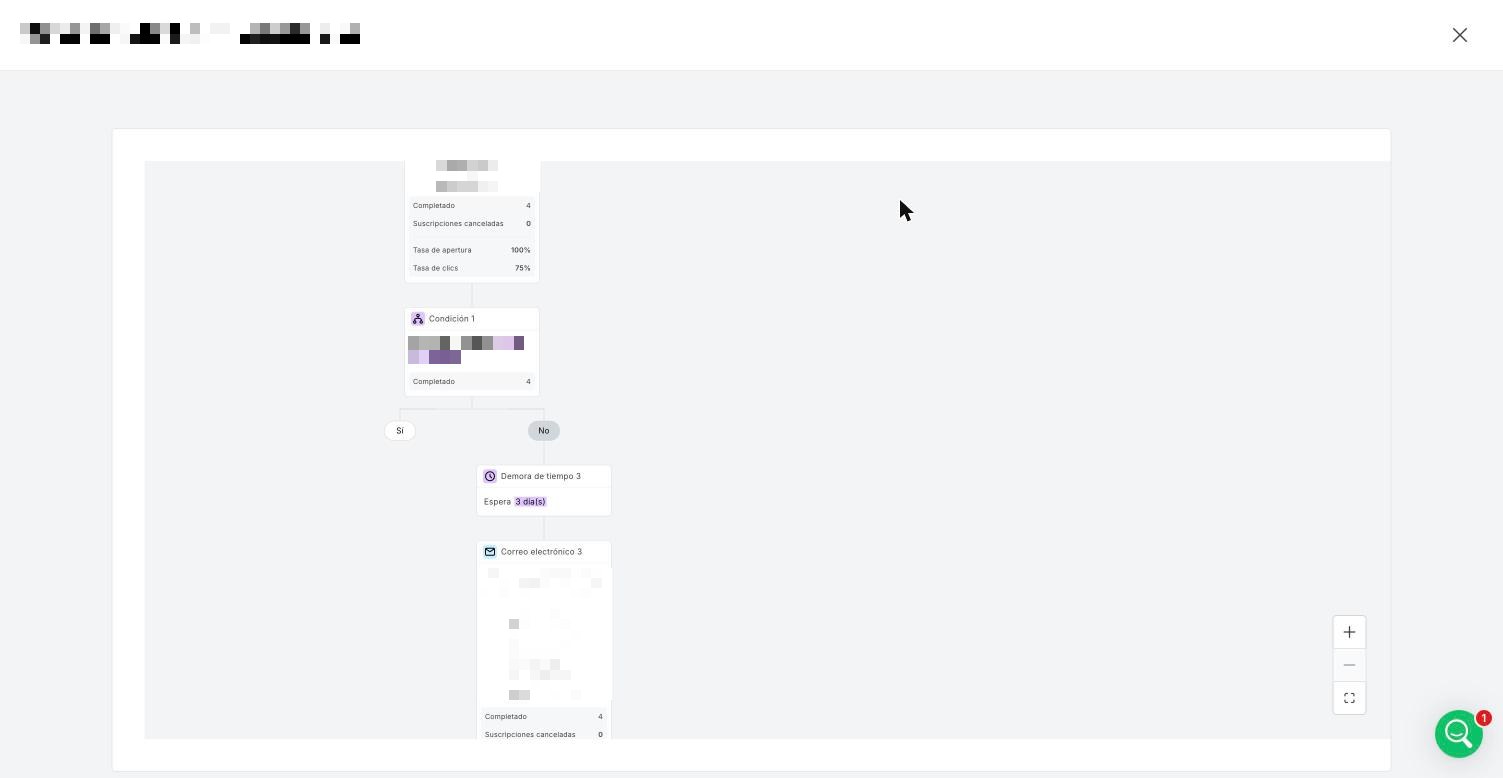
Cuando quieras ir un poco más allá: la condición
La Condición parte la fila en dos caminos según lo que haya hecho la persona. El uso más útil: a quien ya te ha comprado no le mandas el email de venta.
Tiene una trampa. La condición se comprueba en el mismo instante en que la persona llega a ese paso. Si preguntas «¿ha abierto el email anterior?» justo después de enviarlo, la respuesta siempre va a ser que no. Pon un retraso antes de la condición para darle tiempo a abrirlo.
Cinco fallos que me encuentro cuando abro un MailerLite
- El formulario no está conectado al grupo. La gente se apunta y no le llega nada. Se mira en dos minutos y es lo primero que compruebo.
- Todos los emails salen a la vez. Falta el retraso entre uno y otro.
- Pausar la automatización varios días para retocarla. Para editar hay que pausar, eso es así. Pero si alguien estaba en un retraso de un día y la tienes pausada tres, MailerLite lo saca de la fila y no recibe el resto. Edita rápido y vuelve a activar. A quien se haya caído lo puedes volver a meter desde la pestaña Actividad.
- Una persona que ya estaba en tu lista pide el regalo y le llega la bienvenida entera. Es lo normal: al entrar en el grupo dispara la automatización aunque ya fuera suscriptora. Si no quieres que le lleguen tus emails de presentación otra vez, separa la entrega del regalo y la bienvenida en dos automatizaciones.
- Duplicar una automatización y dejar el mismo disparador. La copia es independiente. Quien ya pasó por la original puede volver a pasar por la copia.
Si lo que no llega son los correos de tu web (accesos, recibos, contraseñas), el problema es otro: mira por qué WordPress no envía correos. Y si quieres que tus alumnas entren solas en MailerLite al comprar, te lo cuento en Zapier o Make para conectar WordPress con tu lista.
¿No te apetece hacerlo tú? Esto es justo una «cosita» de Técnico de Cabecera: me lo pides en dos líneas y te llega hecho.
Horas técnicas cada mes para todo lo de tu academia: la web, los pagos, los emails y las automatizaciones. Sin pedir presupuesto para cada cosa. Desde 197 € al mes. Mira cómo funciona →
Preguntas frecuentes
¿MailerLite está en español?
Sí. El panel se puede poner en español y su centro de ayuda también tiene los artículos traducidos. Algunos nombres cambian según la cuenta, por ejemplo «Retraso» y «Espera» para el mismo paso.
¿Cómo envío un PDF automáticamente cuando alguien se suscribe en MailerLite?
Con una automatización cuyo disparador sea «Cuando un suscriptor se une a un grupo». Dentro pones un email con un botón, y al botón le añades el PDF con la opción «Insertar archivo» del icono de enlace. El archivo no va adjunto: el botón lleva a la descarga.
¿Qué diferencia hay entre un grupo y un segmento en MailerLite?
En un grupo metes a la gente tú, o un formulario, o una automatización. Un segmento se llena solo según las reglas que le pongas, por ejemplo «quien abrió el último email». Para entregar un regalo se usa un grupo.
¿Por qué mi automatización de MailerLite no envía el email?
Las tres causas más habituales: el formulario no añade a la gente al grupo del disparador, la persona no ha confirmado el doble opt-in o la automatización está en pausa. La pestaña Actividad de la automatización te dice en qué paso está cada persona.
¿Cuántos emails pongo en la secuencia de bienvenida?
Entre tres y cinco, repartidos en una semana. El primero entrega el regalo, los siguientes cuentan quién eres y qué consiguen tus alumnas, y el último presenta tu curso o servicio.
P.D. Si lo que tienes pendiente son varias automatizaciones, la página de venta y los correos de tu web, eso sale mejor en un solo día de trabajo juntas. Para eso está la Inmersión VIP.
Publicado por Leti Rodel